jueves, 4 de junio de 2015


Pasos para encontrar la dirección IP de mi Computadora

(6 métodos)

Método 1 
 Averigua tu dirección IP pública usando un motor de búsqueda


Abre Bing o Google. Estos dos motores de búsqueda te permitirán encontrar rápidamente tu dirección IP pública o externa. Esta es la dirección de tu enrutador o módem y es la que puede ver el resto de Internet.


Escribe dirección ip en la barra de búsqueda. Presiona ⌅ Enter. Este comando de búsqueda mostrará tu dirección IP pública. Funciona en Google, Bing, Ask, DuckDuckGo y varios motores de búsqueda más a excepción de Yahoo.


Busca tu dirección IP. Podrás ver tu dirección IP pública en la parte superior de los resultados de la búsqueda, en algunas ocasiones tiene su propio espacio. Si usas Ask, la podrás encontrar en la parte superior de la sección "Más respuestas".
Tu dirección IP pública estará formada por cuatro grupos de hasta tres números, separados por puntos. Por ejemplo, podría tener la siguiente forma:199.27.79.192.
El proveedor de servicios de Internet es quien se encarga de asignarte esta dirección IP. La mayoría de las direcciones IP externas son dinámicas, lo que significa que cambian con el tiempo. Esta dirección se puede enmascarar utilizando proxies.


Método 2
Averigua tu dirección IP en los ajustes de tu enrutador


Abre la página de configuración de tu enrutador. La mayoría de los enrutadores se pueden acceder mediante una interfaz web que permite visualizar y ajustar su configuración. Abre la interfaz web colocando la dirección IP del enrutador en un navegador web. Busca en el manual de tu enrutador para averiguar la dirección específica. Las direcciones más comunes para los enrutadores son:
192.168.1.1
192.168.0.1
192.168.2.1


Abre la página "Estado del enrutador", "Internet" o "WAN". La ubicación de la dirección IP externa es diferente en cada enrutador. En la mayoría de los casos se encuentra en alguna de las páginas antes mencionadas.
Si utilizas un enrutador Netgear que incluye la herramienta "Netgear Genie configuration", haz clic en la pestaña "Advanced" (opciones avanzadas) para que puedas dirigirte a la sección de las opciones avanzadas.


Busca la dirección IP. Podrás encontrar tu dirección IP debajo de la sección "Puerto de Internet" o "Dirección IP de Internet" dentro de las páginas "Estado del enrutador", "Internet" o " WAN". La dirección IP está compuesta por 4 grupos de dígitos y cada grupo contiene hasta tres dígitos. Por ejemplo, podría tener la siguiente forma:199.27.79.192.
Esta es la dirección IP de tu enrutador. Cualquier conexión que se realice fuera de tu enrutador tendrá esta dirección.
Esta dirección es asignada por el proveedor de servicios de Internet. La mayoría de las direcciones IP externas son dinámicas, lo que significa que cambian con el tiempo. Esta dirección se puede enmascarar utilizando proxies.


Método 3
Averigua la dirección IP privada de windows utilizando la consola de comandos


Abre la consola de comandos. Presiona las teclas ⌘ Win+R y escribe cmd en el campo de búsqueda. Presiona ⌅ Enter para abrir la consola de comandos.
En Windows 8, puedes presionar ⌘ Win+X y seleccionar la opción "Símbolo del sistema" desde el menú desplegable.


Ejecuta la función "ipconfig". Escribe ipconfig y presiona ⌅ Enter. De esta manera podrás ver una lista con la información de tus conexiones de red. En esta lista aparecen todas las conexiones de red de tu computadora.


Busca tu dirección IP. Tu conexión activa podría llamarse "Conexión de red inalámbrica", "Adaptador Ethernet" o "Conexión de área local". También podría aparecer bajo el nombre del fabricante de tu adaptador de red. Busca tu conexión activa y mira la que tiene la etiqueta Dirección IPv4.
Tu dirección IP interna está compuesta por 4 grupos de dígitos y cada grupo contiene hasta tres dígitos. Por ejemplo, podría tener la siguiente forma:192.168.1.4
La lista que muestra ipconfig es larga, por lo tanto, quizás tengas que desplazarte hacia abajo para encontrar la dirección IPv4.


Método 4
Averigua la dirección IP privada de windows usando la ventana de conexiones de red
  1. 1


  2. Abre la ventana llamada "Conexiones de red". Puedes acceder rápidamente a esta ventana en cualquier versión de Windows presionando las teclas ⌘ Win+R y escribiendo ncpa.cpl. Presiona ⌅ Enter para abrir la ventana.


    2
    Haz clic sobre tu conexión activa. Desde el menú desplegable, selecciona la opción Estado. Esto abrirá la ventana donde podrás ver el estado de la conexión. Si tienes Windows XP, haz clic en la pestaña "Soporte".


    3
    Abre la ventana "Detalles de la conexión de red". Haz clic en el botónDetalles.... De esta forma abrirás la ventana "Detalles de la conexión de red". Tu dirección IP interna estará ubicada en la entrada "Dirección IP" o "Dirección IPv4".
    Tu dirección IP interna está compuesta por 4 grupos de hasta tres números, separados por puntos. Por ejemplo, podría tener la siguiente forma:192.168.1.4
    Tu dirección IP interna determina la ubicación de tu computadora dentro de la red.
  3. Método 5
      Averigua tu IP privada en Linux
  1. 1
    Abre la consola de comandos. Puedes comprobar la dirección IP interna de tu computadora Linux a través de la consola de comandos. Puedes acceder a la consola de comandos seleccionándola desde la carpeta "Utilidades" de tu distribución o presionando las teclas ^ Ctrl+⎇ Alt+T (esto funciona en la mayoría de las distribuciones).


    2
    Ingresa alguno de los comandos de configuración IP. Existen varios comandos diferentes que puedes usar para ver tu dirección IP. El primero es el nuevo estándar para comprobar las direcciones IP, mientras que el segundo comando ha quedado obsoleto, pero de todas formas debería funcionar en la mayoría de las distribuciones.
    sudo ip addr show. Deberás ingresar la contraseña de administrador luego de escribir el comando.
    /sbin/ifconfig. Quizás recibas el mensaje de que no tienes privilegios administrativos para ejecutar este comando. Si sucede esto, escribe sudo /sbin/ifconfig y luego coloca tu contraseña.


  2. 3
    Busca tu dirección IP. Cada uno de estos comandos mostrará los detalles de conexión de todas las conexiones que tengas instaladas. Busca la dirección que utilices normalmente. Si tu computadora se conecta a través de Ethernet, la conexión probablemente sea eth0. Si te conectas de forma inalámbrica, seguramente seawlan0.
    Tu dirección IP interna está compuesta por 4 grupos de hasta tres números, separados por puntos. Por ejemplo, podría tener la siguiente forma:192.168.1.4
  3. Método 6
Averigua tu IP mediante sitios web

1
Haz clic en los siguientes links:


martes, 2 de junio de 2015

Ventajas y Desventajas de control de acceso remoto


ventajas 


  • Ahorro en la instalación de hardware
  • Ahorro en instalación y mantenimiento
  • Recuperación de desastres: En RDS no hay temor de perder los datos por el robo o un desastre, porque todos los documentos y archivos se almacenan en centros de datos seguros. Todas las conexiones a su escritorio remoto se cifran para asegurar que sus correspondencias son seguras y protegidas de ser hackeado. lo que permite tener seguridad en Internet y trabajar tranquilo.
  • Libertad de trabajar desde cualquier lugar: Este sistema le permite moverse con su ordenador portátil y trabajar sin problemas desde cualquier lugar ya cualquier hora.
  • Pueden reparar o hacer mantenimiento preventivo a tu PC sin salir de casa y con la seguridad de que tu PC será reparada.
  • No tienes que hacer nada ya que el técnico que te dará el acceso remoto are todo por ti.
  • Trasferir archivos.


 Desventajas 

  • RDS que utilice de ser potente: El servicio de escritorio remoto debe ser lo suficientemente potente como para ser capaz de controlar todas las conexiones. Pues varios ordenadores son monitoreados a través de un RDS centralizado por lo tanto, la capacidad de RDS debe ser lo suficientemente potente como para soportar la carga funcional de múltiples sistemas informáticos.
  • Monitoreo: El servicio de escritorio remoto es una fuente importante de riesgo de inactividad. Todo el sistema se derrumbará si el servicio de escritorio remoto falla.
  • Red confiable: El rendimiento del sistema completo también se ve afectado por la calidad de la red. Todo el sistema esta afectado por la red, esto es un punto en contra a considerar.
  • Conocimientos del administrado: El administrador debe estar capacitado y debe tener los conocimientos necesarios y estar disponible todo el tiempo.
  • Solo se pueden hacer un determinado tipos de actividades (menos formatear).
  • El acceso remoto solo involucra al Software.
  • No se puede utilizar el programa si no hay Internet.
  • Accesos no permitidos por usuarios desconocidos.
  • Administración remota de servidores no vigilados.
  • Licencias muy difícil de conseguir para actualizar el programa.
  • Que el Internet se puede caer si cae la conexión de control remota.

viernes, 29 de mayo de 2015

Cómo utilizar la característica de Escritorio remoto de Windows


Para usar Escritorio remoto, necesitará lo siguiente:
  • Un equipo remoto que ejecute Microsoft Windows XP Professional y que esté conectado a Internet o a una red de área local (LAN).
  • Un equipo local que ejecute Microsoft Windows XP, Microsoft Windows Millennium Edition (Me), Microsoft Windows 98, Microsoft Windows 98 Segunda Edición, Microsoft Windows 2000, Microsoft Windows NT 4.0 o Microsoft Windows 95, con acceso a Internet o a la LAN.
  • Cuentas de usuario y permisos adecuados configurados en el equipo remoto con Windows XP Professional para permitir el acceso remoto.

Cómo configurar una sesión de Escritorio remoto

Para configurar una conexión de Escritorio remoto entre un equipo remoto con Windows XP Professional y un equipo local con una de las versiones de Windows mencionadas anteriormente en este artículo, siga estos pasos.


Paso 1: Configurar el equipo remoto


En el equipo remoto con Windows XP Professional, siga estos pasos:


  1. Haga clic en Inicio y, a continuación, haga clic con el botón secundario en Mi PC
  2. En el menú contextual que aparece, haga clic en Propiedades.
  3. Haga clic en la pestaña Remoto y, a continuación, active la casilla Permitir que los usuarios se conecten de manera remota a este equipo.
  4. Cuando se le pregunte si desea confirmar este cambio, haga clic en Aceptar.
  5. Haga clic en Seleccionar usuarios remotos y, a continuación, haga clic en Agregar para especificar cuentas de usuario adicionales para que se les conceda acceso remoto. 

    NOTA: a los administradores se les conceden privilegios de acceso remoto automáticamente.
  6. Cuando termine de agregar cuentas de usuario, haga clic en Aceptar. Asegúrese de que la cuenta que está agregando existe realmente en el equipo remoto. Si la cuenta no existe en el equipo remoto, créela.
  7. Haga clic en Aceptar y de nuevo en Aceptar.


Paso 2: Configurar el equipo local

Configure la característica de Escritorio remoto en el equipo basado en Windows. Para ello, siga estos pasos: 
  1. Inserte el disco compacto (CD) de Windows XP en la unidad de CD-ROM o de DVD-ROM del equipo local.
  2. En la pantalla de bienvenida a Microsoft Windows XP, haga clic en Realizar tareas adicionales.
  3. Haga clic en Instalar conexión a escritorio remoto.
  4. Siga los pasos del Asistente InstallShield para Conexión a Escritorio remoto para instalar la conexión al escritorio remoto.

Paso 3: Conectar con el equipo remoto


Para conectar con el equipo remoto con Windows XP Professional, siga estos pasos:


  1. Inicie sesión en el equipo local con Windows.
  2. Asegúrese de que tiene conexión a Internet o a la LAN. Si necesita una conexión de acceso telefónico a una red privada virtual (VPN) o a un servidor de acceso remoto, conéctese.
  3. Haga clic en Inicio, seleccione Todos los programasAccesoriosComunicaciones y, después, haga clic en Conexión a Escritorio remoto.
  4. Haga clic en Opciones.
  5. En la lista Equipo, escriba el nombre del host o la dirección IP del equipo al que se desea conectar.
  6. Escriba el nombre de usuario, la contraseña y el dominio (si procede) de una cuenta a la que tenga acceso remoto en los cuadros correspondientes y, a continuación, haga clic en Conectar.
  7. En el cuadro de diálogo Iniciar sesión en Windows que aparece, escriba la contraseña de la cuenta con privilegios de acceso remoto en el cuadro Contraseña.
  8. En la lista Conectarse a, si es aplicable, seleccione el dominio o equipo remoto que desee y, a continuación, haga clic enAceptar.

    El escritorio remoto se muestra en una ventana del escritorio. El equipo remoto con Windows XP Professional se bloquea durante esta sesión.
  9. Para desconectar la sesión, haga clic en el botón Cerrar en la ventana de sesión y, a continuación, haga clic en Aceptarcuando se le pregunte si desea desconectar la sesión de Windows.

    NOTA: si la sesión remota se muestra en modo de pantalla completa, puede que no vea el botón Cerrar. En ese caso, restaure la ventana de la sesión remota que se muestra en la parte superior de la ventana de sesión (haga clic en el botónRestaurar).

jueves, 28 de mayo de 2015

TeamViewer


Este programa TeamViewer sirve para controlar remotamente nuestro ordenador o cualquier otro desde cualquier parte, tan sólo tienes que instalarlo correctamente y apuntar la contraseña aleatoria que se genera tras su instalación, ya que a través de esta clave podremos acceder al mismo desde cualquier parte.
Es una aplicación gratuita, y esta completa, siempre y cuando la uses con fines privados y no comerciales. A continuación os detallamos paso a paso su instalación y su correcto manejo.


Pasos para instalarlo:
1.- Ir a la página oficial de TeamViewer y descargar la aplicación para la plataforma Windows.


2.- A continuación se nos abrirá una ventana emergente para iniciar la descarga, pulsamos en guardar, tal y como aparece en la imagen siguiente.

Y pulsamos doble Clic sobre el fichero descargado y en ejecutar, para iniciar la instalación del programa.


3.- Ahora marcamos instalar y pulsamos en siguiente, como aparece en la siguiente imagen.


 5.- A continuación, en la siguiente ventana, marcamos la opción privadamente/ no comercial y picamos en siguiente.


 6.- Ahora tenemos la ventana de “acuerdo de licencia” del programa, sólo tenemos quemarcar las dos opciones que aparecen marcadas en rojo y pulsar en siguiente.


 7.- Ahora, marcamos la segunda opción, que dice “SI” para que se abra un asistente de instalación y configuración del programa, para que la tarea resulte más sencilla. Y seguidamente hacemos clic en Terminar.


 8.- Empezará el proceso de instalación y una vez completado, saltará el asistente que anteriormente hemos marcado para configurar el programa de una forma sencilla y rápida.


9.- Veréis, que cuando finaliza la instalación, os aparece la siguiente ventana.

 Pulsáis en Siguiente.


 10.- Se os abrirá una ventana para configurar el usuario y contraseña, así que rellenaréis los campos y picaréis en Siguiente.

En la imagen podréis observar cómo podría quedar la ventana, ya sabéis que debéis de introducir un usuario sencillo y una clave que os sea fácil de recordar, ya que ese usuario y contraseña os permitirá realizar el acceso remoto a vuestro equipo.


11.- En la siguiente ventana, tenéis que marcar la primera opción, “crear una cuenta en TeamViewer” y rellenar los campos que aparecen a continuación, tal y como muestra la siguiente ventana, ya sabéis que el correo electrónico debe de ser válido, y podéis utilizar el mismo usuario, el que habéis usado anteriormente, y una nueva contraseña, aunque os sugiero que sea la misma.

Una vez completados todos los campos, pulsáis en siguiente para proseguir con la configuración.


12.-  Y ya tenéis instalado y configurado vuestro TeamViewer.

Pulsar en Finalizar, para cerrar el asistente de configuración de cuenta de TeamViewer.


13.- Una vez hayáis hecho Clic en Finalizar, os aparecerá una ventana de inicio del programa de TeamViewer, en la que podréis ver que aparece el ID asociado a vuestro usuario y clave. Estas servirán para proporcionársela al usuario que queramos que acceda a nuestro equipo en cualquier momento. Más abajo está nuestra clave personal, la que hayáis escogido durante la configuración del mismo, ya que esta clave nos permitirá acceder a nuestro equipo desde cualquier parte.


14.- Por último, indicar que si queréis acceder a otro equipo que tenga TeamViewer y tenéis o disponéis del ID de ese equipo, podréis acceder al mismo a través de esta misma ventana, en la que aparece Controlar un ordenador remoto, y si introducís el IDasociado, pulsando en Conectar con asociado, pues accederíais a su equipo.


Configuración

Iniciamos el TeamViewer y veremos la siguiente pantalla donde tenemos nuestro ID que será necesario para que se conecten a nuestro equipo, así como la contraseña que nos han proporcionado (podemos cambiarla por una de nuestro gusto). El ID no se puede cambiar. Lo que sale a la derecha de iniciar sesión, más tarde lo explicaré, aunque os adelanto que es de gran utilidad.

TeamViewer tutorial foto 1
Pinchamos en Extras/Opciones y nos pondremos a configurar TeamViewer.

Tenemos la primera pantalla donde podemos configurar el nombre para mostrar, el modo de inicio de TeamViewer (a demanda o automáticamente al inicio de Windows). Si seleccionamos inicio automático deberemos poner una clave estática para acceder al inicio de Windows.
También tenemos la opción de aceptar conexiones LAN (si estamos en la misma red de ordenadores, muy útil si tienes un portátil y un sobremesa para manejar todo desde el portátil), o si SÓLO queremos aceptar conexiones por LAN (accept exclusively).
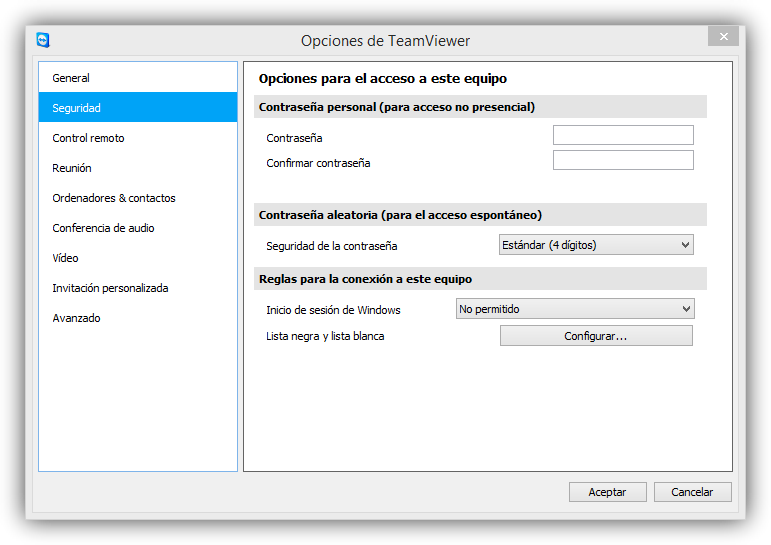
En esta captura configuramos el tema de la seguridad, una parte fundamental en los programas de escritorio remoto.
TeamViewer tutorial foto 2
Aquí es donde ponemos una clave estática que queramos usar para conectarnos siempre y no tener que depender de la dinámica que nos dan.
Si hemos seleccionado la opción de inicio automático, podemos elegir que se abra sólo a las cuentas de administrador sólo, o para todos los usuarios.
A continuación vemos que pone “Seguridad de la contraseña para acceso espontáneo”, esto es para la clave dinámica que nos dan cada vez que iniciamos el programa.
También podemos poner una lista negra de ID que no queremos que accedan a nuestro equipo, aparecerá como que estamos desconectados
Aquí tenemos las opciones de configuración de la lista negra.
En la pestaña “Control Remoto” encontramos la configuración de la calidad y velocidad, seleccionamos modo automático.
Desmarcamos “Quitar papel tapiz remoto” ya que si está activado, el fondo de escritorio del que estamos controlando cambiará…
En control de acceso ponemos control de acceso total.
Aquí también ponemos que la calidad sea automática, esto es para el que se nos conecta no le vaya lento.
Aquí una vez que nos hayamos registrado en la web y logueado en Teamviewer, se nos rellenará con los datos correspondientes.
También podemos configurar para que ciertas cuentas no puedan usar nuestro ID (es una ampliación de la restricción por ID hablada anteriormente).
Aquí podemos ver las opciones que nos dan al restringir las cuentas.
Configuración de audio para las llamadas al ordenador remoto. Deberemos poner nuestra configuración de altavoces y micrófono, por defecto no hay que tocar nada.
Aquí vemos la configuración de la webcam para las videollamadas al ordenador remoto. Deberemos poner nuestra configuración de webcam, por defecto no hay que tocar nada.
Esto es para invitar a otra persona al programa…pasamos de esta pantalla.
La siguiente opción permite que abriendo dos puertos determinados, mejoremos la conexión con los ordenadores, aunque no es para nada necesario abrir puertos, si vas a usarlo mucho, es recomendable.

martes, 19 de mayo de 2015

+

"Software para realizar vídeo llamadas"


Una vídeo llamada es una conversación de vídeo en directo entre dos personas, a través de una red o de Internet. Una vídeo llamada es mucho más que el correo electrónico, los mensajes de texto o las llamadas telefónicas a larga distancia. Mejora la comunicación personalizada y acerca a las personas, ya que permite ver y escuchar a la persona que se encuentra al otro lado en directo.
Hacer vídeo llamadas es tan fácil como enviar un mensaje de texto instantáneo mediante una webcam, su PC, Internet y un software de mensajería instantánea (por ejemplo, Windows Live Messenger o Skype). Puede utilizar las vídeo llamadas para mantener relaciones a larga distancia con familiares, amigos y compañeros sin salir del hogar.
Normalmente, no hay cargos adicionales o de larga distancia asociados a una vídeo llamada, ya que el software de mensajería instantánea utiliza una conexión a Internet de banda ancha para transmitir el vídeo y la voz.

Requisitos previos
Para realizar una vídeo llamada, cada participante debe tener lo siguiente:

  • Un equipo con una conexión a Internet de alta velocidad.
  • Una webcam.
  • Auriculares o altavoces y un micrófono en el equipo.
  • Un cliente de mensajería instantánea que admita vídeo, por ejemplo, Windows Live Messenger, Skype, iChat o Google Talk.

Es posible que usted y los otros participantes tengan distintos tipos de webcams, PC y conexiones a Internet de alta velocidad. Sin embargo, todos pueden utilizar el mismo cliente de mensajería instantánea y asegurarse de que están incluidos en las listas de contactos de las otras personas. Esto hace que sea más fácil buscar a la otra persona en línea e iniciar una videollamada.

Iniciar una vídeo llamada

  • Instale el software de mensajería instantánea en su PC.
  • Cree una lista de contactos o amigos.
  • Busque a la persona a la que desea llamar.
  • Inicie una vídeo llamada.
Si ya ha iniciado una conversación de texto de mensajería instantánea con otro usuario, seleccione la opción para iniciar una vídeo llamada. Cuando la otra persona acepte la vídeo llamada, puede empezar a hablar.

MeetingBurner

MeetingBurner es un sitio web que te permite realizar videoconferencias online de manera sencilla, rápida y sin la necesidad de instalar ningún programa ni archivo. Si necesitas una solución eficaz a la hora de hacer una videoconferencia esta puede ser una gran opción.

Resultado de imagen para meetingburner


 Se trata de una de las herramientas más conocida de colaboración online. Es una plataforma que permite a los empleados trabajar juntos en tiempo real, creando y editando documentos, independientemente de la ubicación que tenga. Los usuarios pueden crear fácilmente los equipos en un único espacio de trabajo, invitando a sus compañeros a través de un correo electrónico.
Resultado de imagen para huddle


videollamadas de facebook

Las videollamadas, que funcionan con Google Chrome, Firefox y Opera, te permiten realizar llamadas directamente desde Facebook sin necesidad de descargar otros programas o plug-ins. Tan solo tienes que hacer clic en  en la esquina superior derecha de una conversación para iniciar una videollamada.
Resultado de imagen para videollamadas de facebook


es un servicio de chat online en Internet que permite a los usuarios puedan comunicarse a través de mensajería instantánea de vozvideo y texto. Se ofrecen miles de salas de chat, tantas como los usuarios puedan crear para sus propios chats virtuales sobre cualquier tema y categoría.

Resultado de imagen para tinychat

Nota
No podrá realizar una vídeo llamada si la persona a la que desea llamar:

  • No tiene una webcam instalada.
  • No tiene el mismo software de mensajería instantánea instalado.
  • Está desconectada.