viernes, 29 de mayo de 2015

Cómo utilizar la característica de Escritorio remoto de Windows


Para usar Escritorio remoto, necesitará lo siguiente:
  • Un equipo remoto que ejecute Microsoft Windows XP Professional y que esté conectado a Internet o a una red de área local (LAN).
  • Un equipo local que ejecute Microsoft Windows XP, Microsoft Windows Millennium Edition (Me), Microsoft Windows 98, Microsoft Windows 98 Segunda Edición, Microsoft Windows 2000, Microsoft Windows NT 4.0 o Microsoft Windows 95, con acceso a Internet o a la LAN.
  • Cuentas de usuario y permisos adecuados configurados en el equipo remoto con Windows XP Professional para permitir el acceso remoto.

Cómo configurar una sesión de Escritorio remoto

Para configurar una conexión de Escritorio remoto entre un equipo remoto con Windows XP Professional y un equipo local con una de las versiones de Windows mencionadas anteriormente en este artículo, siga estos pasos.


Paso 1: Configurar el equipo remoto


En el equipo remoto con Windows XP Professional, siga estos pasos:


  1. Haga clic en Inicio y, a continuación, haga clic con el botón secundario en Mi PC
  2. En el menú contextual que aparece, haga clic en Propiedades.
  3. Haga clic en la pestaña Remoto y, a continuación, active la casilla Permitir que los usuarios se conecten de manera remota a este equipo.
  4. Cuando se le pregunte si desea confirmar este cambio, haga clic en Aceptar.
  5. Haga clic en Seleccionar usuarios remotos y, a continuación, haga clic en Agregar para especificar cuentas de usuario adicionales para que se les conceda acceso remoto. 

    NOTA: a los administradores se les conceden privilegios de acceso remoto automáticamente.
  6. Cuando termine de agregar cuentas de usuario, haga clic en Aceptar. Asegúrese de que la cuenta que está agregando existe realmente en el equipo remoto. Si la cuenta no existe en el equipo remoto, créela.
  7. Haga clic en Aceptar y de nuevo en Aceptar.


Paso 2: Configurar el equipo local

Configure la característica de Escritorio remoto en el equipo basado en Windows. Para ello, siga estos pasos: 
  1. Inserte el disco compacto (CD) de Windows XP en la unidad de CD-ROM o de DVD-ROM del equipo local.
  2. En la pantalla de bienvenida a Microsoft Windows XP, haga clic en Realizar tareas adicionales.
  3. Haga clic en Instalar conexión a escritorio remoto.
  4. Siga los pasos del Asistente InstallShield para Conexión a Escritorio remoto para instalar la conexión al escritorio remoto.

Paso 3: Conectar con el equipo remoto


Para conectar con el equipo remoto con Windows XP Professional, siga estos pasos:


  1. Inicie sesión en el equipo local con Windows.
  2. Asegúrese de que tiene conexión a Internet o a la LAN. Si necesita una conexión de acceso telefónico a una red privada virtual (VPN) o a un servidor de acceso remoto, conéctese.
  3. Haga clic en Inicio, seleccione Todos los programasAccesoriosComunicaciones y, después, haga clic en Conexión a Escritorio remoto.
  4. Haga clic en Opciones.
  5. En la lista Equipo, escriba el nombre del host o la dirección IP del equipo al que se desea conectar.
  6. Escriba el nombre de usuario, la contraseña y el dominio (si procede) de una cuenta a la que tenga acceso remoto en los cuadros correspondientes y, a continuación, haga clic en Conectar.
  7. En el cuadro de diálogo Iniciar sesión en Windows que aparece, escriba la contraseña de la cuenta con privilegios de acceso remoto en el cuadro Contraseña.
  8. En la lista Conectarse a, si es aplicable, seleccione el dominio o equipo remoto que desee y, a continuación, haga clic enAceptar.

    El escritorio remoto se muestra en una ventana del escritorio. El equipo remoto con Windows XP Professional se bloquea durante esta sesión.
  9. Para desconectar la sesión, haga clic en el botón Cerrar en la ventana de sesión y, a continuación, haga clic en Aceptarcuando se le pregunte si desea desconectar la sesión de Windows.

    NOTA: si la sesión remota se muestra en modo de pantalla completa, puede que no vea el botón Cerrar. En ese caso, restaure la ventana de la sesión remota que se muestra en la parte superior de la ventana de sesión (haga clic en el botónRestaurar).

jueves, 28 de mayo de 2015

TeamViewer


Este programa TeamViewer sirve para controlar remotamente nuestro ordenador o cualquier otro desde cualquier parte, tan sólo tienes que instalarlo correctamente y apuntar la contraseña aleatoria que se genera tras su instalación, ya que a través de esta clave podremos acceder al mismo desde cualquier parte.
Es una aplicación gratuita, y esta completa, siempre y cuando la uses con fines privados y no comerciales. A continuación os detallamos paso a paso su instalación y su correcto manejo.


Pasos para instalarlo:
1.- Ir a la página oficial de TeamViewer y descargar la aplicación para la plataforma Windows.


2.- A continuación se nos abrirá una ventana emergente para iniciar la descarga, pulsamos en guardar, tal y como aparece en la imagen siguiente.

Y pulsamos doble Clic sobre el fichero descargado y en ejecutar, para iniciar la instalación del programa.


3.- Ahora marcamos instalar y pulsamos en siguiente, como aparece en la siguiente imagen.


 5.- A continuación, en la siguiente ventana, marcamos la opción privadamente/ no comercial y picamos en siguiente.


 6.- Ahora tenemos la ventana de “acuerdo de licencia” del programa, sólo tenemos quemarcar las dos opciones que aparecen marcadas en rojo y pulsar en siguiente.


 7.- Ahora, marcamos la segunda opción, que dice “SI” para que se abra un asistente de instalación y configuración del programa, para que la tarea resulte más sencilla. Y seguidamente hacemos clic en Terminar.


 8.- Empezará el proceso de instalación y una vez completado, saltará el asistente que anteriormente hemos marcado para configurar el programa de una forma sencilla y rápida.


9.- Veréis, que cuando finaliza la instalación, os aparece la siguiente ventana.

 Pulsáis en Siguiente.


 10.- Se os abrirá una ventana para configurar el usuario y contraseña, así que rellenaréis los campos y picaréis en Siguiente.

En la imagen podréis observar cómo podría quedar la ventana, ya sabéis que debéis de introducir un usuario sencillo y una clave que os sea fácil de recordar, ya que ese usuario y contraseña os permitirá realizar el acceso remoto a vuestro equipo.


11.- En la siguiente ventana, tenéis que marcar la primera opción, “crear una cuenta en TeamViewer” y rellenar los campos que aparecen a continuación, tal y como muestra la siguiente ventana, ya sabéis que el correo electrónico debe de ser válido, y podéis utilizar el mismo usuario, el que habéis usado anteriormente, y una nueva contraseña, aunque os sugiero que sea la misma.

Una vez completados todos los campos, pulsáis en siguiente para proseguir con la configuración.


12.-  Y ya tenéis instalado y configurado vuestro TeamViewer.

Pulsar en Finalizar, para cerrar el asistente de configuración de cuenta de TeamViewer.


13.- Una vez hayáis hecho Clic en Finalizar, os aparecerá una ventana de inicio del programa de TeamViewer, en la que podréis ver que aparece el ID asociado a vuestro usuario y clave. Estas servirán para proporcionársela al usuario que queramos que acceda a nuestro equipo en cualquier momento. Más abajo está nuestra clave personal, la que hayáis escogido durante la configuración del mismo, ya que esta clave nos permitirá acceder a nuestro equipo desde cualquier parte.


14.- Por último, indicar que si queréis acceder a otro equipo que tenga TeamViewer y tenéis o disponéis del ID de ese equipo, podréis acceder al mismo a través de esta misma ventana, en la que aparece Controlar un ordenador remoto, y si introducís el IDasociado, pulsando en Conectar con asociado, pues accederíais a su equipo.


Configuración

Iniciamos el TeamViewer y veremos la siguiente pantalla donde tenemos nuestro ID que será necesario para que se conecten a nuestro equipo, así como la contraseña que nos han proporcionado (podemos cambiarla por una de nuestro gusto). El ID no se puede cambiar. Lo que sale a la derecha de iniciar sesión, más tarde lo explicaré, aunque os adelanto que es de gran utilidad.

TeamViewer tutorial foto 1
Pinchamos en Extras/Opciones y nos pondremos a configurar TeamViewer.

Tenemos la primera pantalla donde podemos configurar el nombre para mostrar, el modo de inicio de TeamViewer (a demanda o automáticamente al inicio de Windows). Si seleccionamos inicio automático deberemos poner una clave estática para acceder al inicio de Windows.
También tenemos la opción de aceptar conexiones LAN (si estamos en la misma red de ordenadores, muy útil si tienes un portátil y un sobremesa para manejar todo desde el portátil), o si SÓLO queremos aceptar conexiones por LAN (accept exclusively).
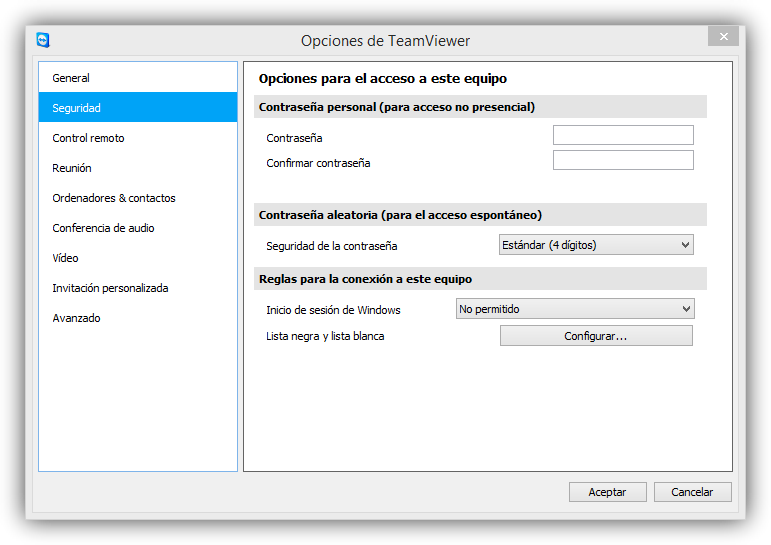
En esta captura configuramos el tema de la seguridad, una parte fundamental en los programas de escritorio remoto.
TeamViewer tutorial foto 2
Aquí es donde ponemos una clave estática que queramos usar para conectarnos siempre y no tener que depender de la dinámica que nos dan.
Si hemos seleccionado la opción de inicio automático, podemos elegir que se abra sólo a las cuentas de administrador sólo, o para todos los usuarios.
A continuación vemos que pone “Seguridad de la contraseña para acceso espontáneo”, esto es para la clave dinámica que nos dan cada vez que iniciamos el programa.
También podemos poner una lista negra de ID que no queremos que accedan a nuestro equipo, aparecerá como que estamos desconectados
Aquí tenemos las opciones de configuración de la lista negra.
En la pestaña “Control Remoto” encontramos la configuración de la calidad y velocidad, seleccionamos modo automático.
Desmarcamos “Quitar papel tapiz remoto” ya que si está activado, el fondo de escritorio del que estamos controlando cambiará…
En control de acceso ponemos control de acceso total.
Aquí también ponemos que la calidad sea automática, esto es para el que se nos conecta no le vaya lento.
Aquí una vez que nos hayamos registrado en la web y logueado en Teamviewer, se nos rellenará con los datos correspondientes.
También podemos configurar para que ciertas cuentas no puedan usar nuestro ID (es una ampliación de la restricción por ID hablada anteriormente).
Aquí podemos ver las opciones que nos dan al restringir las cuentas.
Configuración de audio para las llamadas al ordenador remoto. Deberemos poner nuestra configuración de altavoces y micrófono, por defecto no hay que tocar nada.
Aquí vemos la configuración de la webcam para las videollamadas al ordenador remoto. Deberemos poner nuestra configuración de webcam, por defecto no hay que tocar nada.
Esto es para invitar a otra persona al programa…pasamos de esta pantalla.
La siguiente opción permite que abriendo dos puertos determinados, mejoremos la conexión con los ordenadores, aunque no es para nada necesario abrir puertos, si vas a usarlo mucho, es recomendable.

martes, 19 de mayo de 2015

+

"Software para realizar vídeo llamadas"


Una vídeo llamada es una conversación de vídeo en directo entre dos personas, a través de una red o de Internet. Una vídeo llamada es mucho más que el correo electrónico, los mensajes de texto o las llamadas telefónicas a larga distancia. Mejora la comunicación personalizada y acerca a las personas, ya que permite ver y escuchar a la persona que se encuentra al otro lado en directo.
Hacer vídeo llamadas es tan fácil como enviar un mensaje de texto instantáneo mediante una webcam, su PC, Internet y un software de mensajería instantánea (por ejemplo, Windows Live Messenger o Skype). Puede utilizar las vídeo llamadas para mantener relaciones a larga distancia con familiares, amigos y compañeros sin salir del hogar.
Normalmente, no hay cargos adicionales o de larga distancia asociados a una vídeo llamada, ya que el software de mensajería instantánea utiliza una conexión a Internet de banda ancha para transmitir el vídeo y la voz.

Requisitos previos
Para realizar una vídeo llamada, cada participante debe tener lo siguiente:

  • Un equipo con una conexión a Internet de alta velocidad.
  • Una webcam.
  • Auriculares o altavoces y un micrófono en el equipo.
  • Un cliente de mensajería instantánea que admita vídeo, por ejemplo, Windows Live Messenger, Skype, iChat o Google Talk.

Es posible que usted y los otros participantes tengan distintos tipos de webcams, PC y conexiones a Internet de alta velocidad. Sin embargo, todos pueden utilizar el mismo cliente de mensajería instantánea y asegurarse de que están incluidos en las listas de contactos de las otras personas. Esto hace que sea más fácil buscar a la otra persona en línea e iniciar una videollamada.

Iniciar una vídeo llamada

  • Instale el software de mensajería instantánea en su PC.
  • Cree una lista de contactos o amigos.
  • Busque a la persona a la que desea llamar.
  • Inicie una vídeo llamada.
Si ya ha iniciado una conversación de texto de mensajería instantánea con otro usuario, seleccione la opción para iniciar una vídeo llamada. Cuando la otra persona acepte la vídeo llamada, puede empezar a hablar.

MeetingBurner

MeetingBurner es un sitio web que te permite realizar videoconferencias online de manera sencilla, rápida y sin la necesidad de instalar ningún programa ni archivo. Si necesitas una solución eficaz a la hora de hacer una videoconferencia esta puede ser una gran opción.

Resultado de imagen para meetingburner


 Se trata de una de las herramientas más conocida de colaboración online. Es una plataforma que permite a los empleados trabajar juntos en tiempo real, creando y editando documentos, independientemente de la ubicación que tenga. Los usuarios pueden crear fácilmente los equipos en un único espacio de trabajo, invitando a sus compañeros a través de un correo electrónico.
Resultado de imagen para huddle


videollamadas de facebook

Las videollamadas, que funcionan con Google Chrome, Firefox y Opera, te permiten realizar llamadas directamente desde Facebook sin necesidad de descargar otros programas o plug-ins. Tan solo tienes que hacer clic en  en la esquina superior derecha de una conversación para iniciar una videollamada.
Resultado de imagen para videollamadas de facebook


es un servicio de chat online en Internet que permite a los usuarios puedan comunicarse a través de mensajería instantánea de vozvideo y texto. Se ofrecen miles de salas de chat, tantas como los usuarios puedan crear para sus propios chats virtuales sobre cualquier tema y categoría.

Resultado de imagen para tinychat

Nota
No podrá realizar una vídeo llamada si la persona a la que desea llamar:

  • No tiene una webcam instalada.
  • No tiene el mismo software de mensajería instantánea instalado.
  • Está desconectada.