jueves, 25 de junio de 2015

"soporte a distancia"


C.F: Control remoto de equipos de computo
C.S: Conceptos y caracteristicas


ACTIVIDAD: 
  • Has una lista de mayor importancia de los software que en tu opinion son los mas eficientes para control remoto tomando en cuenta para celulares y pc.


TeamViwer 

Resultado de imagen para teamviewer


  • El mas eficiente por su compatibilidad con dispositivos, la popularidad que alcanza y la eficiencia que tiene al momento de usarlo. tanto en el móvil o la pc.


viernes, 12 de junio de 2015


Metodología de  3cx droiddesktop

Resultado de imagen para pasos para instalarlo 3cx droiddesktop


  • La primera de las aplicaciones que conoceremos, se llama 3CX Remote Android Desktop, y con ella podremos controlar desde la computadora una buena cantidad de aspectos de nuestro smartphone, e incluye la posibilidad de enviar y recibir SMS, gestionar nuestros contactos, registros de llamadas, tener acceso a cámaras y sensores, además de poder administrar los archivos almacenados en el dispositivo mediante un administrador de archivos, sin duda alguna una manea mucho más sencilla de hacerlo que en el propio teléfono.

Precio:Gratis
Versión:8.0.204
Requiere Android:2.2 y versiones superiores
Tamaño:291k


1-  Para comenzar a disfrutar de las características que nos brinda 3CX Remote Android Desktop lo único que tenemos que hacer es instalar la aplicación en nuestro dispositivo Android 
2-  ejecutar la aplicacion en segundo plano mientras el teléfono o tablet tenga acceso a Internet.
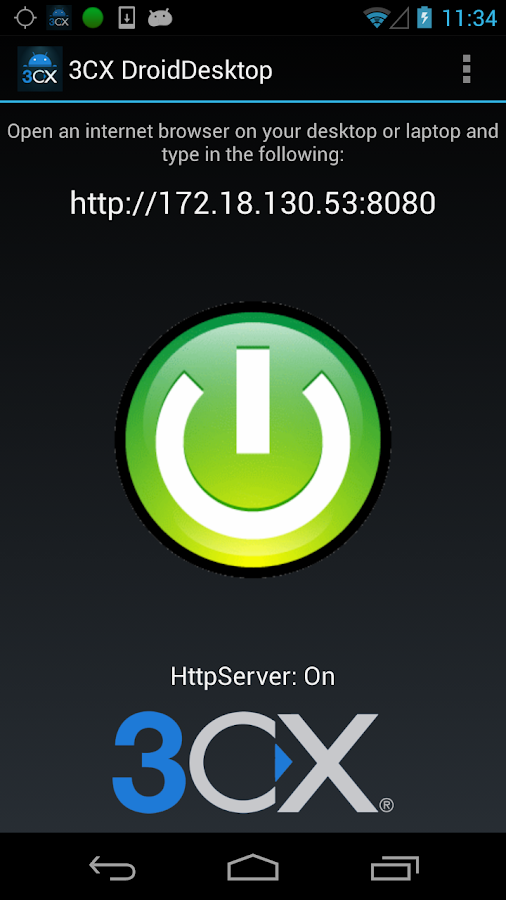
3- Ahora, para poder gestionar el dispositivo desde la computadora, tendremos que obtener la IP del servidor y el puerto mediante se comunicarán la PC y el teléfono.
4- Con respecto a la IP del servidor, este número, con el formato xxx.xxx.xxx.xxx:xxxx, una vez obtenido tendremos que copiarlo y ejecutarlo en la barra de direcciones de nuestro navegador favorito. 
Este punto es realmente sencillo de realizar, y no tiene ningún misterio. La misma aplicación será la encargada de proporcionarnos estos datos.
5- Una vez finalizado con este punto, podremos ver en la ventana del navegador una interfaz gráfica que nos permitirá realizar cualquier de las opciones disponibles.
Pero antes que nada, debemos asegurarnos de que nuestro dispositivo con Android se encuentre“rooteado”.
Las características de control remoto incluyen:
- Arroyo de la cámara en vivo
- Gestión de SMS
- Contacto Administración
- Gestión de llamadas a través de Call Handler
- Teclado de introducción de texto a través de Wi-Fi Teclado
- Gestión de archivos
- Información en tiempo real de sensores
- Dispositivo de Control Portapapeles
- Personal Web Server
- Android Shell control
- Tiempo real Registro de dispositivo
También puede disfrutar de los beneficios de la administración de dispositivos 2X móvil por registrarse y conectarse a una cuenta de administración de dispositivos 2X móvil.
Administración de dispositivos 2X Mobile características principales incluyen:
- Fácil de correo, gestión de la configuración de Android y Wi-Fi
- Cliente de correo electrónico de gran alcance
- Seguimiento de teléfono y Ubicación tala
- Copia de seguridad de SMS remoto y registro de llamadas
- Bloqueo remoto, Liberar y Wipe
- Gestión de aplicaciones remotas
- Modo Puente de control remoto a través de Internet
Gestión de dispositivos 2X Mobile es un servicio online que le permite administrar fácilmente, seguro, controlar, encontrar y seguir su teléfonos móviles, tablets u ordenadores portátiles.

Luego de ello, la aplicación comenzará a ejecutarse en segundo plano, permitiendo que las actualizaciones de mensajes se realicen en forma automática, sin ninguna intervención de nuestra parte.

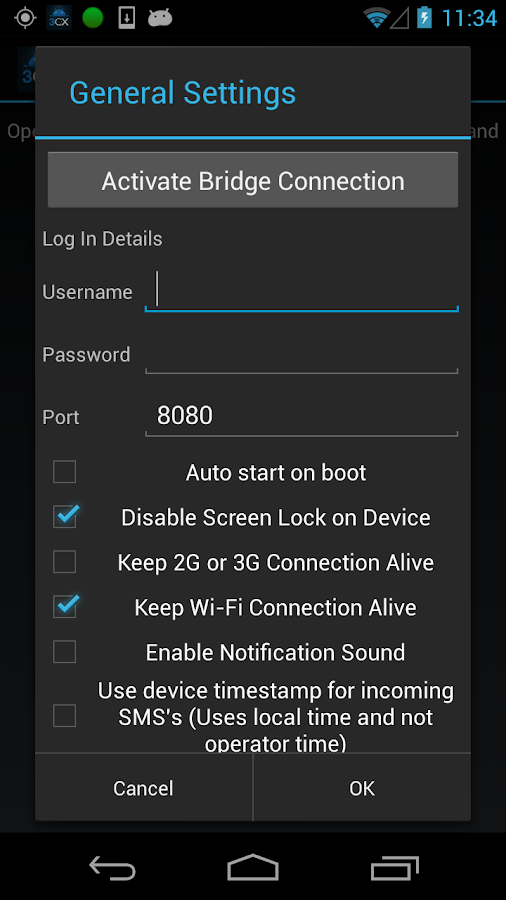
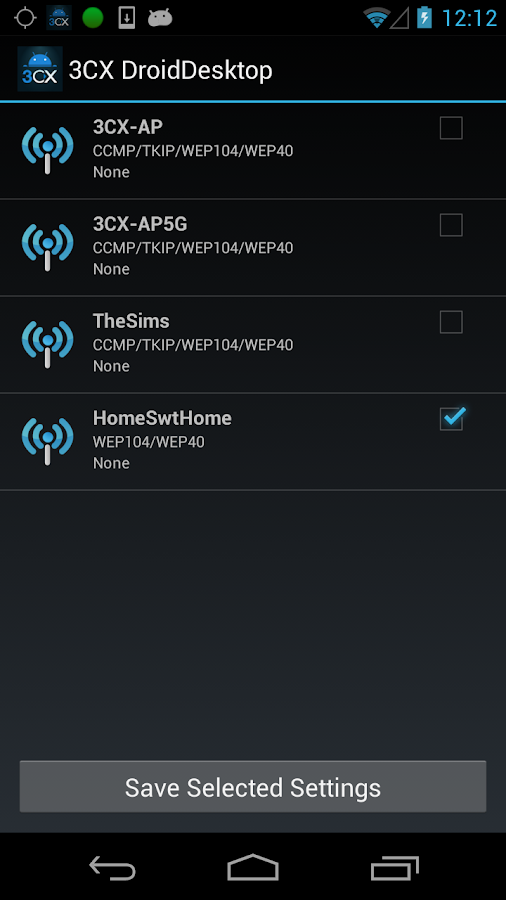
3CX DroidDesktop - screenshot            3CX DroidDesktop - screenshot3CX DroidDesktop - screenshot 

miércoles, 10 de junio de 2015

¡PHONE  6


iPhone más grande. Y el más delgado.

Para crear un iPhone con una pantalla más grande y más avanzada tuvimos que superar los límites del diseño. Consideramos cada detalle necesario para mejorar tu experiencia: desde la transición imperceptible entre el vidrio y el metal hasta el impecable diseño. El iPhone 6 está hecho a tu medida.

Resultado de imagen para ¡phone 6

No sólo una pantalla más grande, sino mejor.

Cualquiera puede fabricar una pantalla grande. Pero nosotros creamos una pantalla Multi-Touch integrada que no sólo es más grande, sino que permite una visualización de colores brillantes y un mayor contraste desde cualquier ángulo. Eso es exactamente lo que verás en la nueva pantalla Retina HD.

Resultado de imagen para ¡iphone 6 pantalla


Un poder enorme. Una eficiencia gigante.

Basado en la arquitectura de 64 bits al estilo de los equipos de escritorio, el nuevo chip A8 brinda más potencia por más tiempo, incluso con una pantalla más grande. El coprocesador de movimiento M8 mide de forma continua los datos de los sensores avanzados y del nuevo barómetro. El iPhone 6 tiene una batería de mayor duración, de modo tal que te permite hacer más cosas, por más tiempo.


La cámara que cambió la fotografía ahora cambia el video.

Cada vez son más los que eligen usar la cámara del iPhone para tomar sus fotos. Ahora la cámara iSight tiene un nuevo sensor con Focus Pixels y nuevas funcionalidades como videos en HD de 1080p a 60 fps, en cámara lenta a 240 fps y en cámara rápida. Te sobrarán motivos para captar más momentos en video.
Resultado de imagen para ¡iphone 6 camara
Redes Sociales

Los humanos siempre nos hemos relacionado por grupos: familiares, laborales, sentimentales, etc. En una red social los individuos están interconectados, interactúan y pueden tener más de un tipo de relación entre ellos.

Resultado de imagen para redes sociales
En la actualidad, el análisis de las redes sociales se ha convertido en un método de estudio en ciencias como la antropología o la sociología. Internet y las nuevas tecnologías favorecen el desarrollo y ampliación de las redes sociales.

Seis grados de separación

La teoría de los seis grados de separación afirma que cada individuo del planeta está conectado con el resto. Esta relación se basa en una cadena de conocidos que no supera las 6 personas. Esta hipótesis ha intentado ser demostrada desde su origen a principios del siglo XX.
Resultado de imagen para teoria 6° de separacion
La teoría reza que cada individuo conoce a una media de 100 personas. Si estas 100 personas difunden un mensaje a todos sus conocidos podemos transmitir información a 10.000 individuos fácilmente. Con la llegada de internet y las redes sociales online la teoría de los seis grados de separación ha recobrado fuerza.

Redes sociales en internet

Las redes sociales en internet son aplicaciones web que favorecen el contacto entre individuos. Estas personas pueden conocerse previamente o hacerlo a través de la red. Contactar a través de la red puede llevar a un conocimiento directo o, incluso, la formación de nuevas parejas.
Las redes sociales en internet se basan en los vínculos que hay entre sus usuarios. Existen varios tipos de redes sociales:
1.- Redes sociales genéricas. Son las más numerosas y conocidas. Las más extendidas en España son Facebook, Instagram, Google+ y Twitter.
2.- Redes sociales profesionales. Sus miembros están relacionados laboralmente. Pueden servir para conectar compañeros o para la búsqueda de trabajo. Las más conocidas son LinkedIn, Xing y Viadeo.
3.- Redes sociales verticales o temáticas. Están basadas en un tema concreto. Pueden relacionar personas con el mismo hobbie, la misma actividad o el mismo rol. Las más famosas son Flickr, Pinterest y YouTube.
Uso del teclado

Monografias.com
Bloque de funciones: Va desde la tecla F1 a F12, en tres bloques de cuatro: de F1 a F4, de F5 a F8 y de F9 a F12. Funcionan de acuerdo al programa que esté abierto. Por ejemplo, en muchos programas al presionar la tecla F1 se accede a la ayuda asociada a ese programa.


Monografias.com
TECLADO DE EDICIÓN Insert.= Para que podamos insertar letras o números. Supr.= Para ELIMINAR o SUSTITUIR lo que se ha escrito Inicio= Te posiciona al Inicio del renglón. Fin= Te posiciona la Final del renglón Re. Pág.=Para retroceder de página. Av. Pág.=Para avanzar de página


Monografias.com
Impr./Pant = Para copiar todo lo que aparece en la pantalla. Bloq.Despl= Ya no se usa actualmente. Pausa= Mantiene en pausa el teclado. Se usan para desplazarnos por todo el documento Barra espaciadora, para crear espacio entre palabras


Monografias.com
Bloq. Mayús. Para habilitar o deshabilitar el teclado en puras MAYÚSCULAS. Tab. Nos permite aplicar sangrías o reducirlas Enter o Intro sirve para aceptar una acción o para pasar a otro párrafo Shift es para habilitar los valores que aparecen en la parte superior de unas teclas ESC Para cerrar cuadros de diálogo y menús


Monografias.com
Ctrl Se combina con letras para realizar ciertas funciones Por ejemplo: Ctrl Ctrl Ctrl Ctrl c v z y Para copiar Para pegar Para deshacer una acción Para rehacer una acción Ctrl x Para cortar lo que seleccionamos


Monografias.com
Ctrl Ctrl Ctrl Ctrl T D J Q CENTRAR DERECHA JUSTIFICAR IZQUIERDA


Monografias.com
i Ctrl Ctrl Ctrl b g Para buscar una palabra en el documento Para guardar lo que hicimos en un documento Para ir a una parte especifica del documento Entre otros…


Monografias.com
Alt Alt Alt F4 Para Cerrar la Aplicación Para Cambiar de Aplicación Para habilitar el Menú en cualquier ventana Para habilitar el Menú en cualquier ventana AltGr Para habilitar el tercer símbolo las teclas que tienen 3 valores Se llama BackSpace y es para borrar lo escrito hacia la izquierda SUPR Borra lo escrito a la derecha del cursor 

martes, 9 de junio de 2015

Utilidad del Escritorio Remoto

Un escritorio remoto es un tipo de tecnología que permite a un usuario trabajar en una computadora a través de su escritorio gráfico desde otro terminal ubicado en otro lugar. Es decir, son programas que permiten acceder e interactuar con un ordenador a distancia.
 Una opción muy útil si quieres controlar el PC de casa desde la oficina.
betwin


Solución de fallas:
te permite acceder a los ordenadores para solucionar fallos en éstos. Por ejemplo: solucionarle un problema a un amigo sin moverte del sitio.


Transferencia de archivos:
Te permite copiar archivos o directorios desde el equipo remoto al equipo que estés utilizando y viceversa.


Recurso compartido de archivos:
Te permite enviar archivos que, por sus características o elevado tamaño, sería complicado hacer llegar por correo electrónico. El acceso remoto genera un enlace seguro que puedes enviar a otros usuarios para que descarguen el archivo directamente desde tu PC.


Invitado:
Esta característica es útil para permitir que un amigo pueda acceder remotamente a tu equipo, por ejemplo, para ayudarte a resolver algún problema que puedas tener en tu PC. Esto le permitirá ver tu escritorio, controlar el ratón y el teclado, transferir archivos...

viernes, 5 de junio de 2015

Formas de Conexión remota


Método 1 :
Con "Escritorio remoto" de Google Chrome para cualquier sistema.

  1. 40045 15.jpg
    1
    Instala la extensión de “Escritorio remoto” de Chrome. La encontrarás en la tienda web de Google Chrome, pero asegúrate de instalar solamente la extensión del grupo Chrome.
    • Necesitarás tener esta extensión en la computadora a la que te vayas a conectar y desde la que te conectarás.
    • Podrás instalar la extensión de Chrome en Windows, Mac y Linux; prácticamente cualquier versión moderna podrá ejecutarla.

  2. 40045 16.jpg
    2
    Habilita el acceso remoto. En el equipo al que desees conectarte, abre la aplicación de “Escritorio remoto” que hayas instalado en Chrome. Si no has iniciado sesión con tu cuenta de Google, hazlo y después haz clic en el botón “Habilitar conexiones remotas”.
  3. 40045 17.jpg
    3
    Crea un PIN. Como una medida extra de seguridad, podrás crear un PIN que se te solicitará cada vez que empieces una conexión y te ayudará a proteger tu computadora aunque alguien invada tu cuenta de Google.
  4. 40045 18.jpg
    4
    Instala los componentes. Cuando hayas creado el PIN, el software de conexión remota será instalado en tu computadora. Tendrías que aceptar estas instalaciones, dependiendo de la configuración de seguridad en tu computadora.
  5. 40045 19.jpg
    5
    Deshabilita el modo “Suspender”. No podrás conectarte a ninguna computadora que esté en suspensión o hibernación. Si quieres conectarte de manera remota, asegúrate de deshabilitar esas opciones.
    • Abre el “Panel de control” y selecciona “Opciones de energía”. Tal vez tengas que cambiar de vista para ver el icono.
    • Haz clic en el enlace “Cambiar la configuración del plan” al lado del plan activo.
    • Configura “Suspender” e “Hibernar a “Nunca”. Haz clic en el botón “Guardar cambios” cuando hayas terminado.
  6. 40045 20.jpg
    6
    Conéctate a la computadora. En el equipo que usarás para conectarte, abre la aplicación “Escritorio remoto” de Chrome. Haz clic en el botón “Comenzar” y selecciona la computadora con la cual te quieras conectar. Se te pedirá el PIN, luego te conectarás.
    • Solo podrás elegir las computadoras que hayas vinculado previamente con tu cuenta de Google.
  7. 40045 21.jpg
    7
    Usa la computadora remota. Su pantalla se mostrará en el buscador Chrome. Es probable que haya una ligera demora cuando uses la computadora remota, puesto que los comandos tienen que enviarse a través de Internet para poder llegar.
    • Haz clic en el botón “Desconectar” ubicado en el menú superior para finalizar la conexión.
    • Usa el botón “Enviar teclas” para enviar comandos de teclado a la computadora remota, tales como Ctrl + Alt + Supr e “Impr. Pant”.
  8. 40045 22.jpg
    8
    Comparte la pantalla temporalmente. Si deseas compartir la pantalla con otra persona solo por un momento (por ejemplo, para poder recibir apoyo técnico), podrás utilizar la opción “Asistencia remota”. Haz clic en el botón “Compartir” ubicado en el menú principal del “Escritorio remoto” de Chrome y luego copia el código que se te mostrará. Dale ese código a la persona que te vaya a ayudar y podrá conectarse a través de la aplicación del escritorio remoto de Chrome en su computadora.


Método 2:
PPP: Conexión punto a punto de Linux a Linux u otro equipo compatible con el protocolo.


  1. El PPP hace posible que un ordenador remoto se convierta en una maquina mas de la Internet, pudiendo, una vez completada la conexión PPP, utilizar clientes telnet, FTP, gopher, WWW, WAIS, PO3/IMAP (clientes de correo), etc... La única desventaja que supone la utilización de IP sobre línea serie es la lentitud. Esta es tanto mas notable cuanto mas pequeños sean los paquetes transmitidos (p.e.: pulsación de una tecla y la recepción de su eco), debido a las diversas cabeceras y comprobaciones que pone el IP en cada paquete (el paquete mínimo es de 64 caracteres!), y ello incluso a pesar de la compresión de cabeceras que realiza el PPP. Evidentemente para paquetes grandes (p.e.: trasmisión de ficheros) la desventaja apenas es notable.

  1. PASOS PARA LA CONFIGURACIÓN DE UNA CONEXIÓN PPP:
  2. 1 Haga doble-clic en el icono Mi PC que se encuentra en el escritorio de Windows. Esto abrirá la ventana Mi PC, ilustrada de la figura 1.

    Figura 1 
         
    Luego haga doble-clic en la carpeta Acceso telefónico a redes (figura 2).

    Figura 2
    2 Haga doble-clic en Realizar conexión nueva.
    La siguiente ventana le pedirá información de identificación para la conexión y el módem que utilizará para la misma.

                                                                                  Figura 3

    3 Complete la información solicitada en la ventana  ilustrada por la figura 3
  3. 4 A continuación se le solicitara que introduzca el código de área y el numero telefónico que ofrece el servicio PPP, tal como lo ilustra la figura 4.
    Código de área: xxx
    Número de teléfono: xxxxxxxx
    Código país: Colombia (57)
    Después de introducir la información, haga clic en el botón Siguiente.
    Figura 4        Figura 5

    5 Completada la información de la conexión, resta hacer clic en el botón Finalizar para concluir con esta parte del proceso. Al presionar el boton finalizar, se cierra la ventana Realizar una nueva conexión. Adicionalmente aparece un nuevo icono en la ventana Acceso telefonico a redes con el nombre de la conexión recien creada, tal y como lo ilustra la figura 6.

    Figura 6
    6 El siguiente paso en el proceso es configurar la conexión recién creada para adaptarla al servidor PPP especifico. Seleccione el icono que acaba de crear (en el ejemplo ilustrado por la figura 6 este se llama "Universidad de Carabobo") y haga clic con el botón derecho sobre el mismo. Con ello aparecerá un menú desplegable. Elija en dicho menú la opciónpropiedades.
    7 La figura 7 muestra la ventana de propiedades de la conexión seleccionada. Si usted se conecta localmente no marque la casilla de verificación Utilizar código de país y código de área.

    Figura 7
    8 Luego haga clic en el botón Configurar con lo cual aparecerá la ventana de configuración del módem, como lo muestra la figura 8. En ella, haga clic en la palabra Opciones.

    Figura 8
    Dentro de opciones seleccione la casilla Mostrar la ventana de terminal después de marcar. Luego presione el botón Aceptar, con lo que regresara a la ventana de la figura 7.

    Figura 9
    9 De nuevo en la ventana ilustrada en la figura 7, haga clic en la frase "Tipo de servidor" (figura 10). En ella, introduzca los siguientes valores:
    Tipo de servidor de Acceso telefónico: Debe aparecer PPP, Windows 95, Windows NT 3.5, Internet.
    Protocolos de red admitidos: De las casillas de este grupo marque únicamente la casilla que dice "TCP/IP"
    Luego haga clic en el botón Configuración TCP/IP...

    Figura 10
    ...con lo cual se abrirá la ventana Configuración TCP/IP como lo indica la figura 11.

    Figura 11
    10 En ella seleccione la opción Dirección IP asignada por el servidor, luego seleccione la opción Direcciones del servidor asignadas por el usuario, e introduzca los números de las direcciones IP de los servidores de nombre:
    DNS Primaria: 150.186.32.3
    DNS Secundaria: 150.186.32.2

Metodo 3: Conexión de red privada virtual VPN Windows: 

Es una aplicación interna de Windows ideal para el mantenimiento informático, funciona de Windows a Windows, aunque posiblemente se pueda configurar con otros equipos. Es relativamente fácil su configuración, se puede realizar por UDP o TCP redireccionando el puerto si la IP no existe en Internet.
Empezaremos por pulsar sobre el icono de nuestra red, en este caso de cable, y a continuación sobreAbrir centro de redes y recursos compartidos.

PPTP Windows
En la ventana que se ha abierto, presionamos sobre “Configurar una nueva conexión o red“.
PPTP Windows

VPN: Asistente

Una vez iniciado el asistente de configuración nos dará la opción de elegir entre diversos tipos de conexión, en nuestro caso tendremos que seleccionar “Conectarse a un área de trabajo“.
PPTP Windows
A continuación tendremos que elegir el modo de conexión, es decir, si queremos que establezca una conexión directamente con el servidor de la VPN o si por el contrario queremos que use la conexión activa, de modo que seleccionamos “Usar mi conexión a Internet (VPN)“.
PPTP Windows
En este punto tenemos que establecer los parámetros de la red, empezando por la dirección del servidor y un nombre que nos permita diferenciar la conexión VPN que estamos configurando del resto de conexiones existentes. El resto de opciones las dejamos sin marcar.
PPTP Windows
Por último nos pide que insertemos nuestro nombre de usuario y contraseña de la VPN, en caso de conectarnos a una red con dominio, normalmente en entornos empresariales, tendrías que escribirlo también, no es nuestro caso así que lo dejamos en blanco.
PPTP Windows
A continuación el asistente conectará con la VPN para verificar que todo está correctamente configurado.
PPTP Windows

VPN: Conectar y Desconectar

Por último, para saber que estamos conectados a la VPN o bien para desconectarnos de la misma, tan sólo tendremos que pulsar de nuevo sobre el icono de la red para que aparezca la conexión. Para desconectarnos sólo tendremos que pulsar sobre la misma y a continuación sobre el botón “Desconectar“.
PPTP Windows